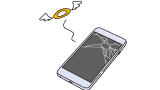
高齢の親のスマホを見たとき、
「見覚えのないクリーナーアプリが入っている」
「容量が足りない、危険と表示されている」
そんな状況に不安を感じたことはありませんか?
「消したらスマホが壊れるのでは?」
「ウイルスだったらどうしよう」
と心配になりますよね。
結論から言うと、多くのクリーナーアプリは慌てて使う必要はなく、条件次第では削除しても問題ありません。
この記事では、高齢者のスマホでよくあるクリーナーアプリについて、安全な見分け方と対処法を分かりやすく解説します。

スマホにクリーナーアプリが入っている理由
まず知っておいてほしいのは、
本人が知らずのうちに入れてしまうケースがほとんどということです。
広告や警告表示がきっかけ
スマホを使っていると、、、
これらの多くは広告で、
不安をあおることでアプリのインストールにつなげています。
ほとんどの人は広告だと判断できるので気にしてませんが、
スマホの操作が苦手な高齢の親などは広告だとわからずクリックしてしまいアプリインストールを知らず知らずのうちに行ってしまいます。
これらのアプリは一度インストールしてしまうと、スマホの操作中に無数の広告が出てきて操作が困難になることもあります。
このクリーナーアプリ、消しても大丈夫?
一番気になるポイントですよね。
ここは判断基準をはっきりさせることが重要です。
特に「容量が足りません」と表示するだけで、具体的な改善内容が分からないアプリは、実際には大きな効果がないことも多いです。
削除せず「無効化」や「使用しない」設定にとどめるのが安全です。
スマホで安全に確認・削除する手順
広告でスマホが操作できない場合
広告が絶え間なく流れてスマホの操作が困難な時はセーフモードにするのがおすすめです。(Androidスマホのみ)
これは初めから入ってるシステムアプリのみが起動していて、後からインストールしたアプリが一度オフになるモードです。
セーフモードのやり方
❶電源ボタンを長押しor電源ボタンと音量上げるボタンを同時に長押し
(機種によって変わりますが基本どちらかで大丈夫です)
❷電源切るボタンを長押し
❸「再起動してセーフモードに変更」というポップアップが出てきたらOKを押す
これでセーフモードに切り替わります。
セーフモードから元に戻す方法
❶電源ボタンを長押しor電源ボタンと音量上げるボタンを同時に長押し
❷再起動ボタンを押す
基本的に再起動をかけると通常のモードに戻ります。
① アプリの入手元を確認する
よく分からない海外名や、説明があいまいな場合は慎重に。
② 削除前にやっておくこと
再起動だけで改善することもあります。
③ 削除後に確認するポイン
削除後は、、

クリーナーアプリを入れさせないための対策
今後同じことを繰り返さないために、次の対策がおすすめです。
不安をあおる通知を減らす
・不要な通知をオフ
・ブラウザの怪しい広告を減らす設定
家族でルールを決めておく
「警告が出たら勝手に入れない」
「分からなければ家族に聞く」
セキュリティ対策として専用ソフトを入れる
スマホに表示される
「ウイルスに感染しています」
「危険な状態です」
といった警告の多くは、実際のウイルス感染とは関係ない広告であることがほとんどです。
ただし、スマホに慣れない方は
どの警告が本物で、どれが無視していいものなのか判断が難しいという不安が出やすいのも事実です。
信頼できるセキュリティソフトを1つ入れておくことで、
・怪しい警告に振り回されにくくなる
・不審なサイトや広告を事前にブロックできる
といった安心材料になります。
これだけでトラブルはかなり防げます。

まとめ
高齢者のスマホに入っているクリーナーアプリは、
必ずしも危険ではありませんが、必要ないケースが多いのが現実です。
スマホは「壊れやすいもの」ではありません。
落ち着いて対処すれば、大きな問題になることはほとんどないので、
ぜひこの記事を参考にしてください。